
¿La batería de tu smartphone está casi siempre descargada? Aunque cargues el dispositivo al 100%, durante algún tiempo te encuentras con que la autonomía no es tan eficiente como antes y que la batería nunca dura lo suficiente. Por supuesto, hay varias razones para este problema, pero tal vez se deba a un nuevo error encontrado en Google Messages. Es una aplicación instalada por defecto en la mayoría de móviles Android. Aparentemente, si no lo usa correctamente, agota la batería e incluso sobrecalienta el dispositivo.
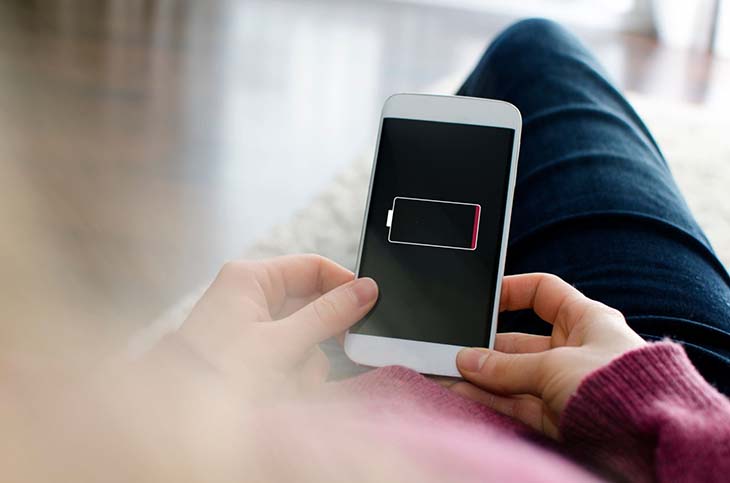

Batería de celular baja – Fuente: spm
Según información publicada por el portal de tecnología de habla hispana El Android Libre, el error ocurre cuando abres la cámara para enviar una foto o un video a tus contactos: al dejar la aplicación abierta en segundo plano, sigue consumiendo recursos mientras la usas. otras plataformas y uno de esos recursos importantes es la batería .
Algunos Smartphones, especialmente con Android versión 12, pueden ver el error mirando la barra de estado en la parte superior. Si aparece un punto verde, eso significa que la aplicación Mensajes aún se está ejecutando en segundo plano. Te indicaremos los pasos a seguir para evitar este problema.

Mensajes en el teléfono – Fuente: spm
¿Cómo evitar que los mensajes agoten la batería del teléfono celular?
- En primer lugar, en la barra de navegación del móvil, haz clic en el botón táctil “Recientes”, el que aparece con el icono de las tres rayas verticales o junto al botón de inicio en la parte inferior de la pantalla. Aquí se abrirán todas las ventanas y aplicaciones de fondo, también verá una opción para “Cerrar todo”, haga clic en él.
- Luego, ingresa a los “Ajustes” de tu dispositivo Android: es el ícono en forma de rueda dentada o engranaje.
- Vaya a la sección llamada “Aplicaciones”. Aparecerán todas las aplicaciones que tienes instaladas en tu teléfono, busca la que dice “Mensajes” o “Mensajes de Google”. Presionalo.
- Ubícate en la sección “Acceso”, haz clic sobre ella y aparecerán dos subapartados: “Con autorización” y “Sin autorización”.
- Al principio, toque la opción “Cámara”.
- Finalmente, seleccione “No permitir”.
Listo, siguiendo bien todos estos pasos, podrás eliminar los permisos de la cámara de la aplicación Mensajes de Google, para que la batería de tu Smartphone no se agote en cuestión de horas o incluso minutos . Sin embargo, si desea enviar una foto o un video a sus contactos, deberá otorgar los permisos nuevamente (realizando los mismos pasos).
¿Cómo haces para que tu móvil celular te avise cuando está 100% cargado?
- Descargue la aplicación “Notificación de sonido de la batería” de Google Play Store.
- Otorga los permisos correspondientes para que pueda funcionar sin problemas.
- Recuerda que la aplicación es completamente gratuita y no tendrás que realizar ningún tipo de pago.
- Abra la aplicación y vaya a “Configuración”.
- Toque el símbolo “+” en la aplicación. Verá tres secciones: “Modo”, “Sonido” y “General”.
- En “Modo” elige la opción “Batería llena” y escribe el nivel de porcentaje, el móvil dará una alerta si llega al 70%, 80%, 90% de carga, etc. dependiendo de su configuración.
- Finalmente, en “Sonido”, utiliza “Texto a voz” y escribe la frase que puede ser: “Tu Smartphone ya está lleno”.

Brillo del teléfono – Fuente: spm
¿Cómo evitar que la batería del teléfono móvil se descargue demasiado rápido?
Según el sitio web asurion.com , esto es lo que puede hacer para prolongar la duración de la batería de su teléfono inteligente:
- Limita tus notificaciones
- Ajuste la configuración de sus servicios de ubicación
- Menos actividad de fondo
- Ajusta el brillo de tu pantalla
- Ajustar la configuración del tiempo de espera de la pantalla
- Buscar actualizaciones del sistema operativo
- Protege tu móvil de las temperaturas extremas
¿Cómo vaciar la caché de una aplicación en tu smartphone?
Para borrar el caché de aplicaciones de su teléfono móvil, simplemente vaya a “Configuración”, luego a “Aplicaciones y notificaciones”, luego a “Todas las aplicaciones”. Todo lo que tienes que hacer es elegir una aplicación e ir a “Almacenamiento” y finalmente a “Vaciar caché”.


