
¿Quieres tener una conversación con un amigo y quieres mantenerla? ¿Necesitas guardar un chat de negocios para usarlo más tarde? Estás en el lugar correcto ! Descubre en este artículo cómo grabar una conversación en un iPhone de forma fácil y segura.
Las razones para la grabación de llamadas pueden ser múltiples. Por ejemplo, es indispensable para quienes negociamos contratos o realizamos entrevistas telefónicas. Sin embargo, tenga en cuenta dos aspectos importantes: debemos informar al interlocutor que la llamada está siendo grabada y debemos asegurarnos de que la grabación de llamadas está autorizada por la ley de nuestro país. ¡Eh, sí! De acuerdo con la ley francesa, estamos autorizados a grabar una llamada telefónica siempre que se notifique a nuestro interlocutor y este acepte ser grabado… esto no debe vulnerar los derechos y libertades fundamentales.
¿Cómo grabar una conversación telefónica en iPhone gratis?
En primer lugar, cabe señalar que Apple bloquea la grabación de llamadas de voz del sistema y tampoco proporciona acceso al respaldo directo de las comunicaciones; esto se considera una invasión de la intimidad y privacidad de los demás. Sin embargo, revelamos algunos métodos y aplicaciones para hacerlo, a veces incluso de forma gratuita. Aquí están los que….
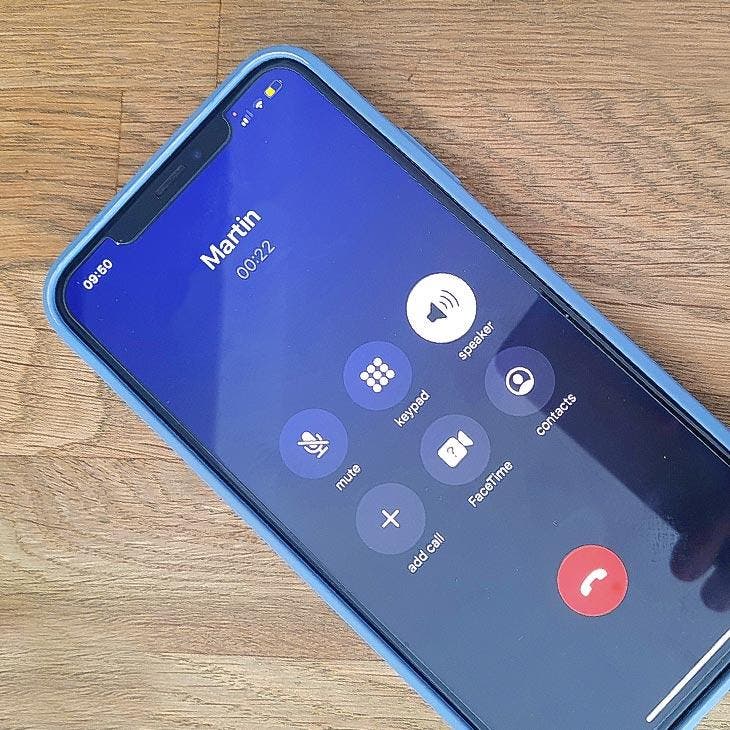

Usa el altavoz. fuente: spm
¿Cómo grabar una conversación en un móvil iPhone mediante notas de voz?
En primer lugar, colócate en un lugar tranquilo para que no te moleste el ruido del entorno cuando realices esta tarea:
-
Grabación de voz muy fácil
- Primero, haga una llamada a su contacto mientras toca el icono del altavoz y luego hágale saber a su interlocutor que está a punto de grabar la conversación.
- Tan pronto como se obtenga el consentimiento de su interlocutor, puede comenzar a grabar en un dispositivo externo (otro iPhone o su tableta iPad, por ejemplo ) utilizando la aplicación de grabación Apple Voice Memos haciendo clic en el botón “guardar”.
- Luego coloque el teléfono cerca del micrófono del dispositivo de grabación. También es necesario que te mantengas físicamente cerca del dispositivo externo para que también se grabe tu propia voz.
- Si desea pausar el archivo de audio, toque “Pausa” y presione Reanudar para continuar.
- Una vez finalizada la llamada, guarda tu grabación y ¡listo!
La grabación se almacenará con el nombre “Nueva grabación” por defecto o con el nombre del lugar en el que te encuentres si tu servicio de localización está activado (Ir a Ajustes > Privacidad y seguridad). Sin embargo, si prefieres cambiar el nombre de la grabación y asignarle uno nuevo, ¡solo tienes que hacer clic en el nombre de la grabación que viene por defecto e introducir uno nuevo que habrás personalizado!
Otra aplicación gratuita para grabar conversaciones de iPhone: Rev Call Recorder
Alternativamente, puede usar la aplicación Rev Call Recorder, que también se puede descargar gratis desde la App Store, para grabar conversaciones, según el sitio de tecnología The Verge . Rev Call Recorder es una grabadora de voz que se presenta como el interlocutor en la llamada telefónica que desea grabar. Por lo tanto, compartirá la conversación entre usted, la otra parte al final de la línea y la aplicación de grabación Rev. Para realizar esta tarea correctamente, el usuario debe:
- Descargue la aplicación Rev Call Recorder de App Store.
- Ingrese su número de teléfono móvil, luego verifíquelo con el código de verificación que se le enviará por SMS.
- Luego, inicie la llamada telefónica escribiendo el número al que desea comunicarse. No olvide especificar al interlocutor que la conversación está a punto de ser grabada.
- Tan pronto como finaliza la llamada, notamos que el archivo de audio se muestra en el menú principal.
- Comparta la grabación a través del servicio de su elección haciendo clic en el botón cuadrado Compartir.

Iconos de aplicaciones de conversación de negocios. fuente: spm
Grabación telefónica con Google Voice:
Google Voice es una aplicación para iOS que se puede descargar de forma gratuita desde la App Store. Una grabadora de voz que te permite hacer llamadas gratis y grabarlas, pero solo si usas un número de Google Voice. El único inconveniente: esta aplicación solo da derecho a grabar las llamadas entrantes.
- Después de descargar la aplicación Google Voice, elija un número de teléfono gratuito especificando desde qué dispositivo desea realizar la llamada telefónica.
- Vaya a Configuración y habilite las opciones de llamadas entrantes que se encuentran en Llamadas.
- Una vez que se haya lanzado la llamada, primero notifique a sus corresponsales que la conversación se grabará y haga clic en el número 4 en su teclado para comenzar a grabar. Se hará un anuncio en consecuencia.
- Para finalizar la grabación, vuelva a hacer clic en el número 4 o cuelgue.
- Cuando termine la llamada, aparecerá una ventana emergente de Google Voice con la grabación. De lo contrario, dirígete a la pestaña Correo de voz para encontrar el archivo de audio.
¿Cómo grabar una llamada a través de aplicaciones de pago de Apple?
Existen otras opciones, pero de pago, para grabar una conversación con un tercero. Algunos ofrecen una prueba gratuita antes de suscribirse por un período fijo.
Grabe audio con la aplicación TapeACall
TapeACall es la aplicación número 1 para grabar llamadas a través de iPhone. Esta solución funciona creando una conferencia entre usted, su corresponsal y el servicio TapeACall. Estos son los pasos para completar esta tarea:
- Descargue la aplicación TapeACall en su teléfono inteligente.
- Haga clic en el botón Registrarse para iniciar sesión oficialmente.
- Luego presione el botón Fusionar llamada. Esto fusionará la conversación con los servidores de grabación de voz para que la aplicación pueda grabarla.
- Para escuchar la conversación telefónica grabada, haga clic en Reproducir
- Finalmente, tendrás acceso a todas tus grabaciones en formatos MP3 descargables.
¡La aplicación TapeACall es, por lo tanto, simple y fácil de usar!
Grabar audio con la aplicación Otter
La aplicación Otter, lanzada en 2018, ayuda a que encontrar sus conversaciones de voz sea tan fácil como encontrar sus mensajes de texto o correos electrónicos . El objetivo es captar estas conversaciones: reuniones, conferencias, entrevistas, etc. y convertirlos en un archivo de búsqueda. Por lo tanto, la conversación no solo se graba sino que también se transcribe, lo que es útil cuando desea compartir notas más tarde o extraer citas.
¡Ahora tiene una variedad de consejos y soluciones para grabar una llamada de iPhone sin demasiada dificultad!


